💡 Résumé
Grâce aux progrès de l'intelligence artificielle, la production de clips musicaux modernes est passée des projets de studio professionnels à la création numérique accessible à tous. Cet article propose un guide pas à pas pour réaliser un clip musical facilement, en montrant comment transformer des pistes audio en images de haute qualité sans budget conséquent ni équipe de production importante.
Table des matières
Comment créer des clips musicaux avec l'IA ?
Créer un clip vidéo professionnel est désormais aussi simple que de cliquer sur quelques boutons. Voyons comment utiliser le puissant générateur de clips vidéo Tad AI pour donner vie à vos morceaux audio en quelques minutes seulement.
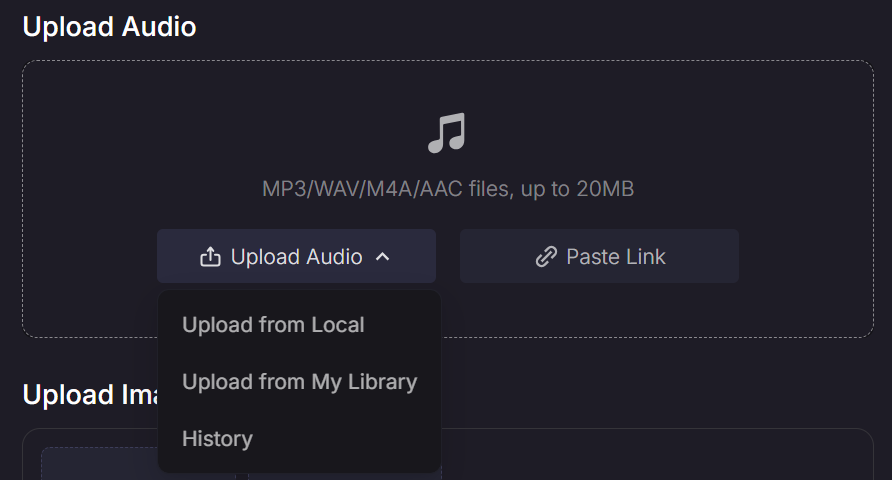
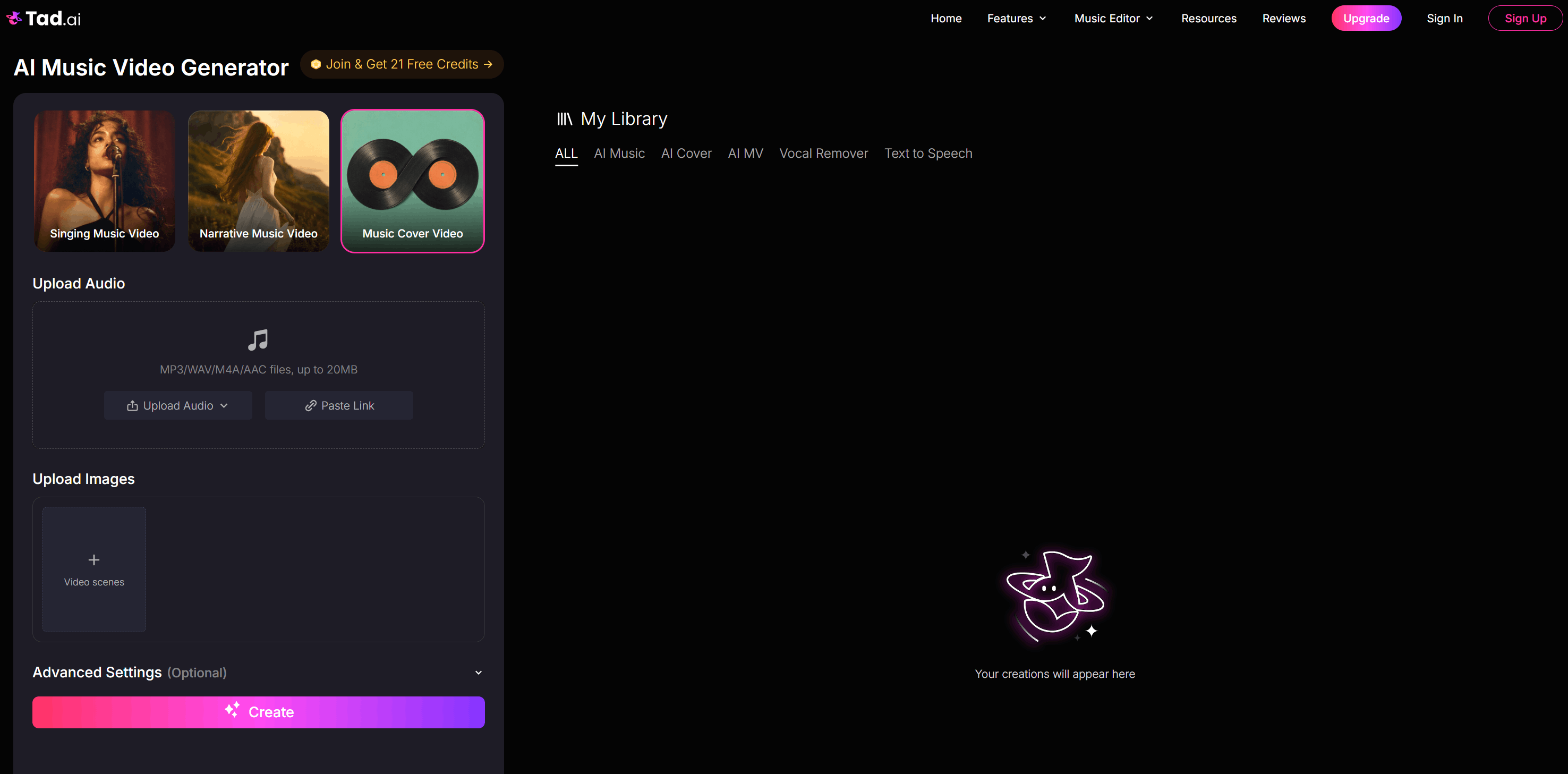
Étape 1 : Téléchargez votre fichier audio cible
Quel que soit le type de clip vidéo que vous souhaitez créer, la première étape consiste toujours à importer votre piste audio. Celle-ci sert de base à Tad AI pour synchroniser parfaitement les images avec votre rythme.
Étape 2 : Choisissez votre mode vidéo
Tad AI propose trois modes distincts selon votre projet : Chant, Narration et Reprise musicale. Vous sélectionnerez le mode qui correspond à la direction artistique que vous souhaitez donner à votre piste audio.
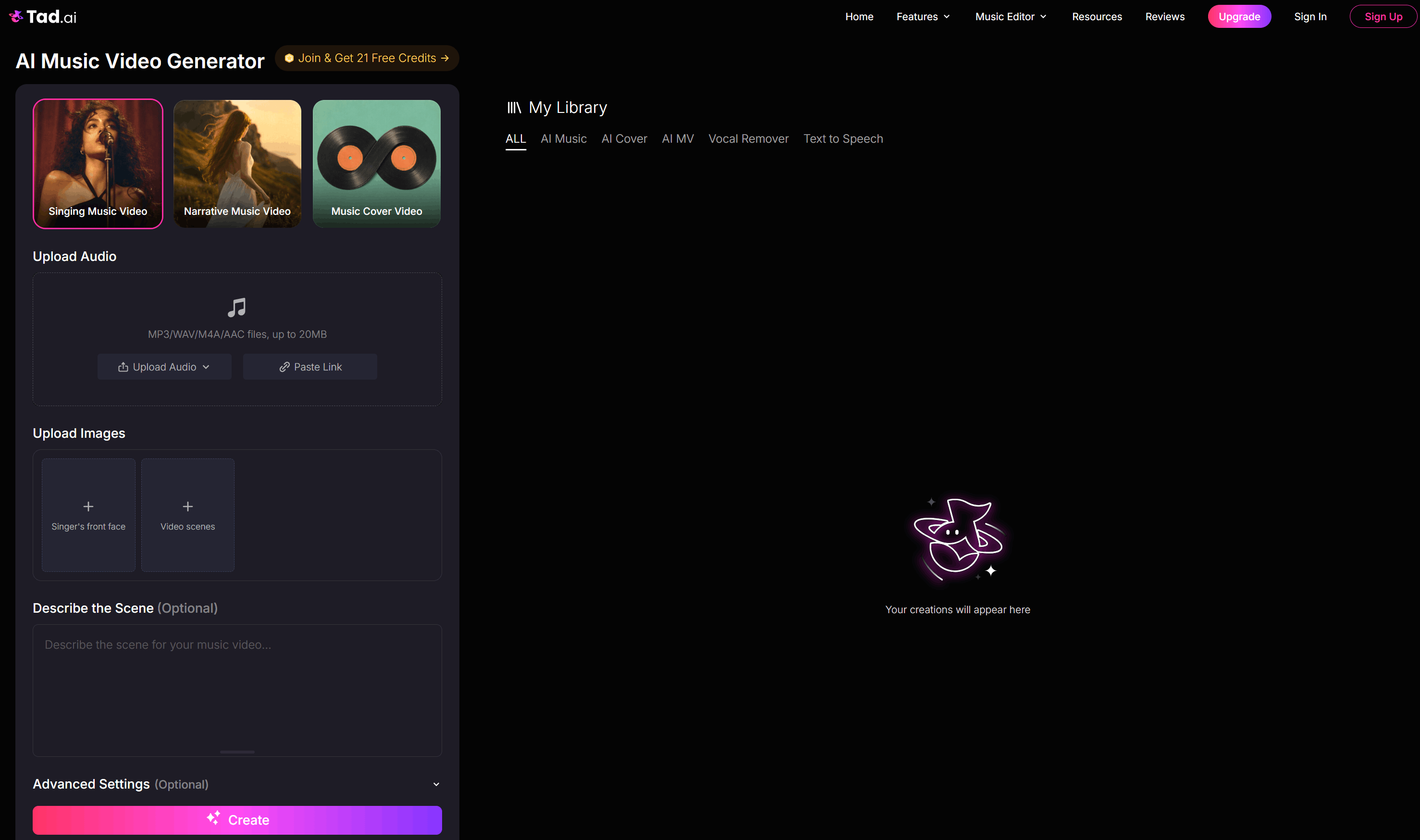
Clip vidéo musical chanté
Pour obtenir un style d'animation particulier, téléchargez une photo nette de face du chanteur ou de la chanteuse, ainsi que plusieurs photos de scènes vidéo. Rédigez ensuite une description détaillée de la scène pour aider Tad AI à animer le chanteur ou la chanteuse avec précision.
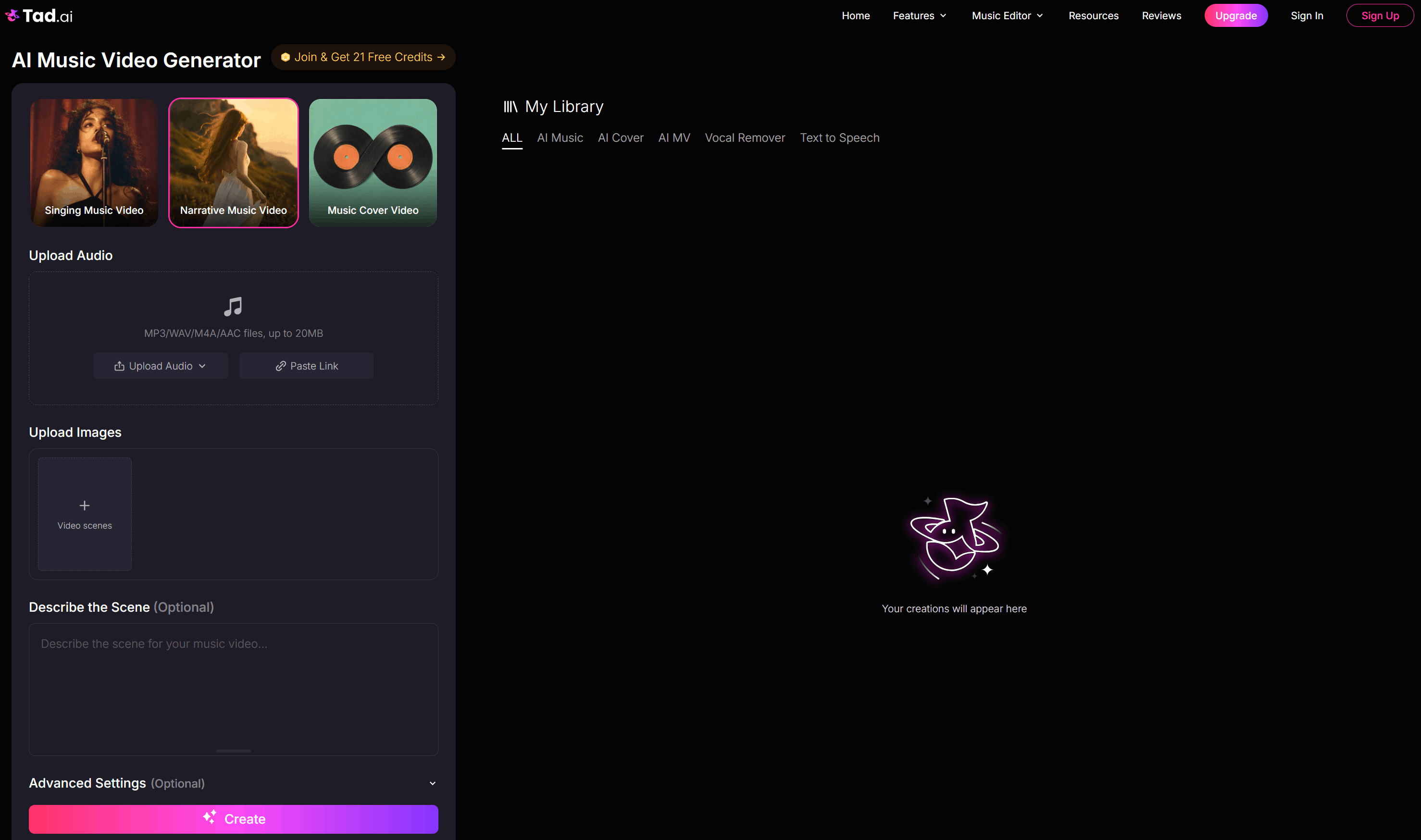
Clip musical narratif
Pour raconter une histoire, téléchargez des images de référence pour vos scènes et rédigez un scénario captivant à l'aide d'invites textuelles. Tad AI interprétera ces indications et images pour générer un clip musical narratif et cinématographique, accompagné de votre bande son originale.
Vidéo de reprise musicale
Si vous avez simplement besoin d'un visualiseur pour les plateformes de streaming, téléchargez des images de référence pour la pochette de votre album. Le générateur de clips musicaux Tad AI transformera ces images fixes en une magnifique pochette animée en boucle.
Étape 3 : Ajuster les paramètres avancés
Avant la génération, vous pouvez peaufiner votre clip vidéo en ajustant les paramètres avancés. Vous pourrez y choisir le format d'image et la résolution qui vous conviennent le mieux, afin de l'adapter aux différentes plateformes comme YouTube ou TikTok.
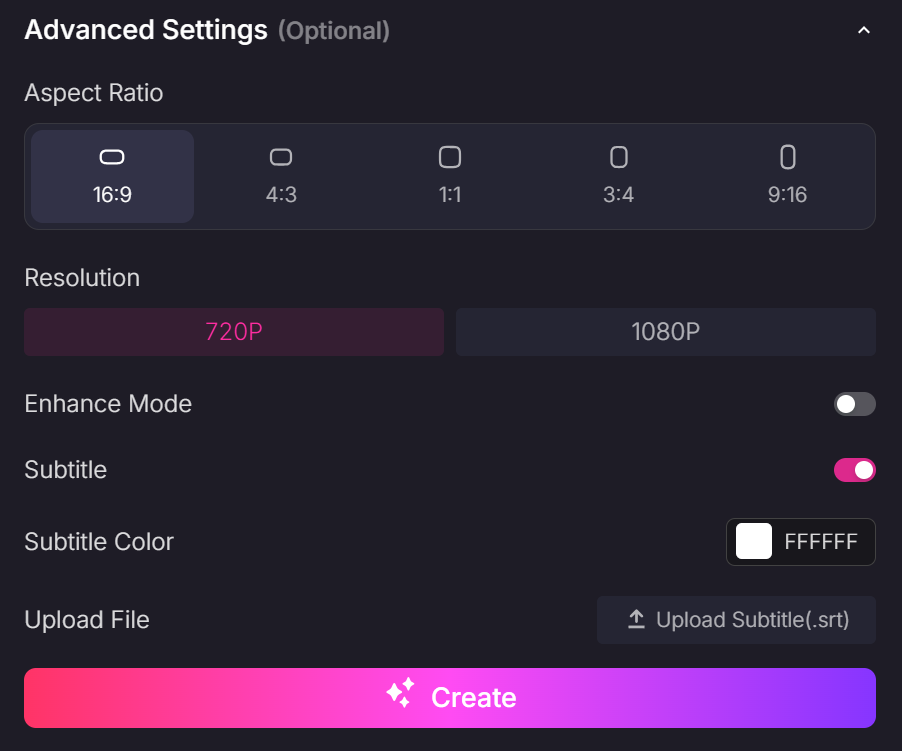
Vous pouvez également activer le mode Amélioration pour une production de clips musicaux de meilleure qualité. De plus, vous pouvez ajouter des sous-titres personnalisables à partir de votre audio original ou importer votre propre fichier de sous-titres.
Étape 4 : Cliquez sur Créer et télécharger
Une fois tous les paramètres configurés à votre convenance, cliquez simplement sur le bouton « Créer ». Tad AI traitera votre projet et, en quelques instants, votre clip musical généré par IA sera prêt à être téléchargé et partagé.
Meilleures pratiques pour la production de clips vidéo
Pour vous aider à obtenir les meilleurs résultats avec le générateur de clips musicaux IA, j'ai compilé quelques bonnes pratiques essentielles à prendre en compte :
- Utilisez des données d'entrée de haute qualité : la qualité de votre résultat dépend de celle de vos données d'entrée. Veillez donc à toujours importer des images haute résolution et des pistes audio claires. Des photos nettes empêchent l'IA de générer des artefacts flous ou des visages déformés dans votre clip vidéo final.
- Rédigez des descriptions très précises : soyez précis dans vos descriptions de scènes et vos amorces narratives en incluant des détails sur l’éclairage, l’ambiance et les angles de caméra. Au lieu d’écrire « une pièce sombre », essayez « une pièce à l’atmosphère mystérieuse, éclairée au néon et baignée d’une fumée cinématographique ».
- Adaptez le rythme à l'audio : ajustez votre narration et vos changements de scène pour refléter l'énergie et la vitesse réelles de votre audio. Les morceaux rythmés nécessitent des transitions rapides, tandis que les ballades lentes gagnent en intensité grâce à des plans longs et atmosphériques.
- Respectez les proportions : avant de créer votre clip, choisissez la plateforme de diffusion afin d’opter pour les dimensions adéquates. Utilisez un format 16:9 pour YouTube, mais un format vertical 9:16 pour TikTok et YouTube Shorts.
FAQ
L'IA peut-elle réaliser un clip vidéo complet ?
Oui, l'IA peut générer un clip vidéo complet en combinant plusieurs scènes ou en utilisant des animations en boucle pour correspondre à la durée de votre morceau audio. Bien qu'elle génère généralement la vidéo en clips individuels plus courts, vous pouvez facilement les assembler pour couvrir l'intégralité de votre chanson.
Combien de temps faut-il pour réaliser un clip vidéo avec l'IA ?
L'ensemble du processus peut prendre plusieurs minutes selon votre mode vidéo et vos paramètres. Le chargement des éléments et la rédaction des textes ne prennent que quelques minutes, tandis que la production du clip vidéo se termine généralement en un instant.
Quels paramètres d'exportation dois-je utiliser pour YouTube et TikTok ?
Pour YouTube, choisissez un format d'image 16:9 (écran large) et une haute résolution comme le 1080p. Pour TikTok, sélectionnez toujours un format d'image 9:16 (vertical) afin que votre clip vidéo remplisse nativement tout l'écran de votre mobile.
Conclusion
Créer son propre clip musical en IA n'est plus un rêve inaccessible réservé aux experts. Avec les bons outils et une bonne dose d'imagination, vous pouvez instantanément transformer vos idées en visuels captivants.
Si vous souhaitez donner une nouvelle dimension à votre musique, je vous recommande d'essayer le générateur de clips musicaux Tad AI . Il simplifie l'ensemble du processus de production, vous permettant de créer facilement des vidéos exceptionnelles parfaitement synchronisées avec votre musique.
🔒 Sécurité maximale · 💳 Formule gratuite disponible · ⭐ Note de 4,8/5