YouTubeやTikTokの動画を作る際、「自分の声は出したくない」「マイクで録音する環境や時間がない」と悩んだことはありませんか?そんな時に頼りになるのがテキストを読み上げてくれるツールですが、ネット上で見つけた適当な無料サイトを使うと、いかにも機械っぽい「棒読み」になってしまい、せっかくの動画のクオリティが下がってしまいがちです。
この記事では、まるで本物の人間が感情を込めて話しているような自然な日本語を作れる、おすすめのAI音声読み上げサイトを5つ厳選してご紹介します。無料で試せる枠が用意されており、YouTubeの収益化など商用利用にもしっかり対応している、本当に実用的なツールだけを集めました。あなたの動画の雰囲気にぴったりの声をぜひ見つけてみてください。

Part1. おすすめのAI音声読み上げサイト厳選まとめ
YouTubeやTikTokなどの動画制作において、音声読み上げツールを選ぶ際に絶対に妥協してはいけない「3つの基準」があります。それは、視聴者に違和感を与えない「声の自然さ」、動画を収益化しても問題ない「商用利用の可否」、そして動画編集ソフトにすぐ取り込める「mp3ダウンロードの手軽さ」です。
これらの厳しい基準をもとに、現在日本のクリエイターから最も支持されている高品質な音声読み上げツールを5つ厳選しました。まずは、それぞれのツールの特徴や無料版の制限がひと目でわかる比較一覧表をご覧ください。
| ツール名 | 利用環境 | 特徴・声の自然さ | 無料利用 | 商用利用 |
|---|---|---|---|---|
| Tad AI | ブラウザ (PC/スマホ) | 人間と区別がつかない自然な発音と感情表現。mp3生成が高速 | あり(登録して21クレジット付与) | 〇(有料プランで完全対応) |
| 音読さん | ブラウザ (PC/スマホ) | 手軽に使える定番サイト。声の種類が豊富 | あり(毎月5,000文字まで) | 〇(無料版は要クレジット表記) |
| VOICEVOX | PCソフト専用 | 「ずんだもん」などキャラクター性が強い音声が魅力 | あり(文字数制限なし・完全無料) | 〇(要クレジット表記) |
| CoeFont | ブラウザ (PC/スマホ) | 有名声優や著名人の声をAI化した超高品質な音声 | あり(一部の音声のみ利用可) | ✕(無料プランは不可) |
| Vrew | PCソフト / アプリ | 動画編集ソフト内蔵。テキストから動画と音声を同時生成 | あり(毎月10,000文字まで) | 〇(無料版は透かしロゴ入り) |
ここからは、それぞれのツールの詳しい特徴や、どんな人に最適なのかを順番に深掘りして解説していきます。
Tad AI - 息継ぎや感情までリアル!複数キャラの会話生成に強い音声読み上げサイト
Tad AIは元々クオリティの高い楽曲を作れる音楽生成AIサイトですが、実は動画クリエイターにとって非常に実用的なテキスト・音声読み上げ機能も搭載しています。テキストを入力するだけで、従来のフリーソフトによくある機械っぽい発音ではなく、人間が実際にマイクで話しているような自然な日本語を作成できます。お試し用の無料枠が用意されており、生成した音声データはmp3形式ですぐに保存できるため、動画編集アプリへの取り込みもスムーズです。
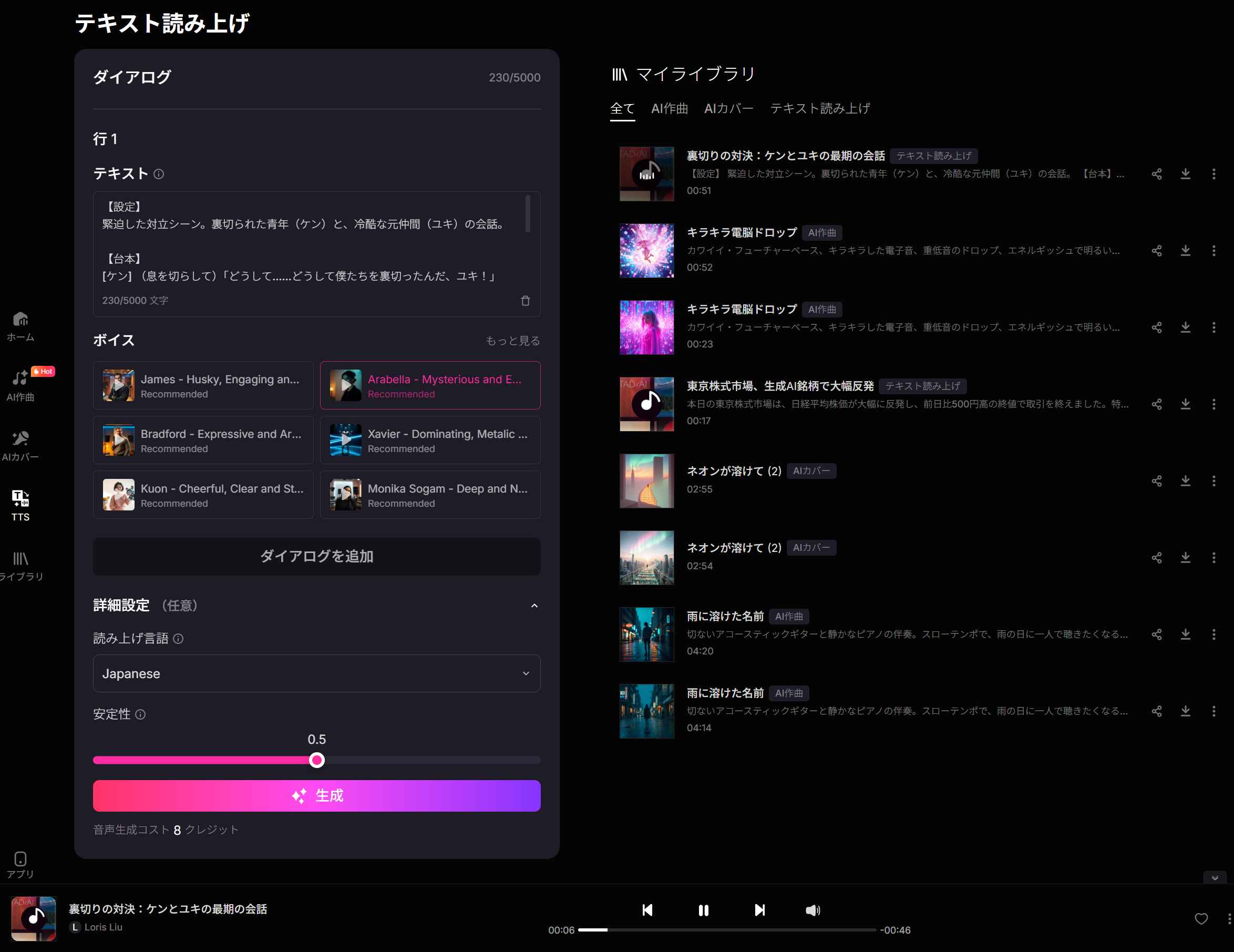
音声読み上げサイト「Tad AI」の特徴:
- 文章の文脈を理解する高度なAI技術(ElevenLabs V3 API)を採用しており、息継ぎやため息、笑い声といったリアルな反応を自動で音声に反映させます。
- 台本に複数人のセリフが含まれている場合、システムが自動で登場人物を識別し、それぞれに異なる声色やテンポを割り当てて自然な会話劇を生成します。
- TikTokのトレンド風の声からドキュメンタリーのナレーションまで、125種類以上のプロ仕様の音声スタイルを自由に選べます。
- 日本語だけでなく、英語や中国語など70種類以上の言語に対応しており、世界中の視聴者に向けたコンテンツ制作が可能です。
- 有料プランにアップグレードすればYouTubeなどの商用利用にも完全対応し、面倒な出典表記などに悩まされることなく安心して動画を収益化できます。
音読さん - 画像からの読み上げにも対応する多機能な定番サイト
日本国内で長く支持されている音読さんは、ブラウザ上のテキストボックスに文章を入力するだけで、その場ですぐに音声を再生し、ワンクリックでmp3としてダウンロードできる非常に手軽なサイトです。また、テキスト入力だけでなく画像タブも用意されており、文字が書かれた画像をドラッグ&ドロップするだけで、画像内の文字をAIが認識して読み上げてくれる非常に実用的な機能も備わっています。
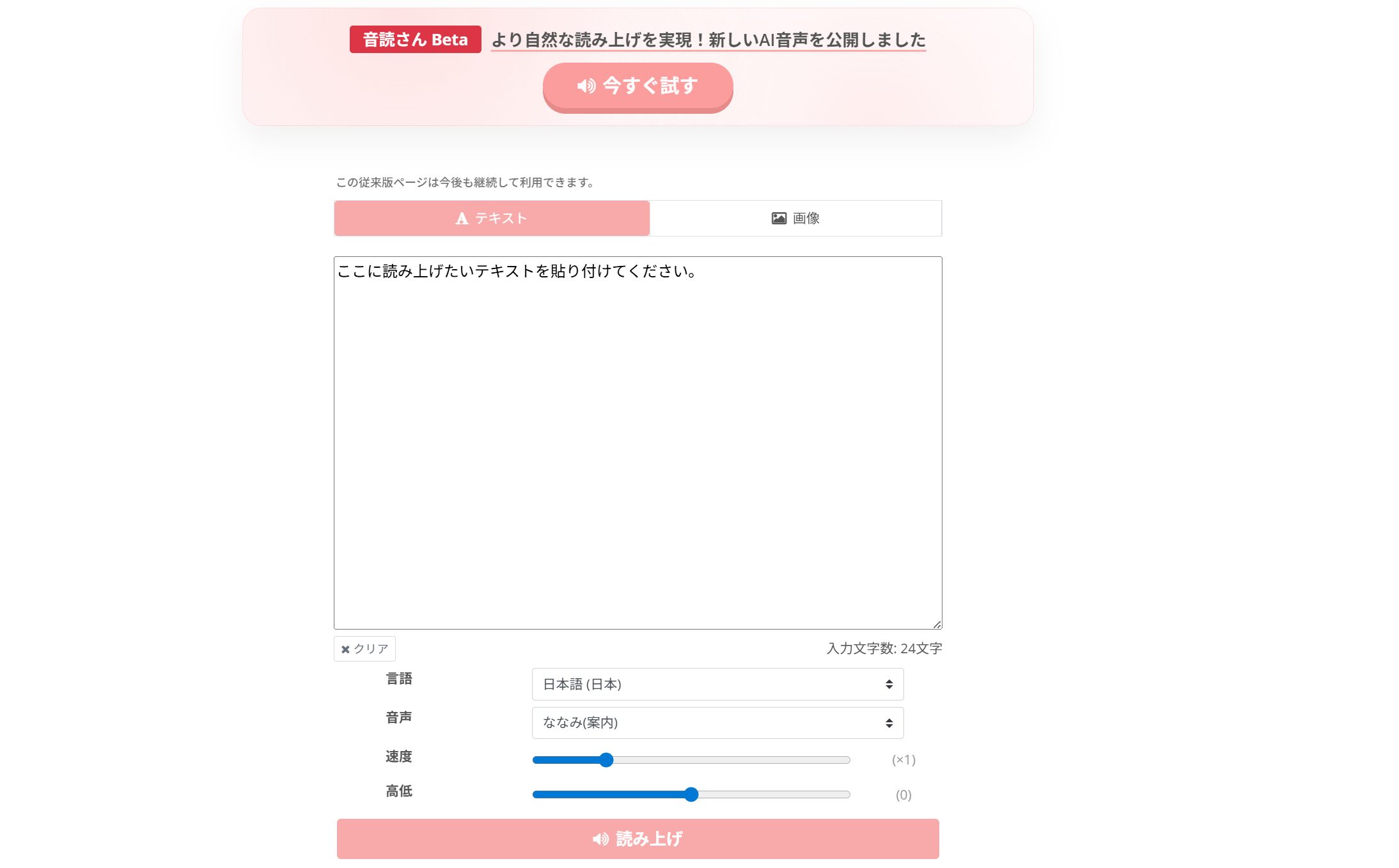
音声読み上げサイト「音読さん」の特徴:
- シーンに合わせた声質選び:アナウンサー、ロボット、音声アシスタントといった用途別のプリセットから、ななみ、けいたなどの男女のキャラクターボイスまで幅広く選択できます。
- 直感的な音声カスタマイズ:声の速度とピッチをスライダーで微調整できるため、少し早口にしたり落ち着いた低い声にしたりと、動画の雰囲気に合わせた変更が簡単です。
- 幅広い多言語対応:日本語、英語、韓国語など、世界中の膨大な言語と地域アクセントに対応しており、海外向けの動画作りや語学学習にも活用できます。
- 無料枠と商用利用:無料で毎月5,000文字まで利用できますが、YouTubeなどで商用利用する場合は、動画の概要欄などに必ずクレジット(音読さんで作成した旨)を表記する必要があります。
VOICEVOX - ずんだもん等で有名な完全無料のキャラクター特化型ソフト
YouTubeのゲーム実況や解説動画でよく聞くずんだもんなどのキャラクターボイスを使いたいなら、VOICEVOXが圧倒的におすすめです。公式サイトからパソコンにソフトをダウンロードして使う形式ですが、完全無料で利用できる音声読み上げツールとして日本のクリエイターから絶大な支持を集めています。入力した日本語のテキストを非常に自然なイントネーションで読み上げるだけでなく、商用利用も可能なため、これから動画で収益化を目指す方にもぴったりのソフトです。
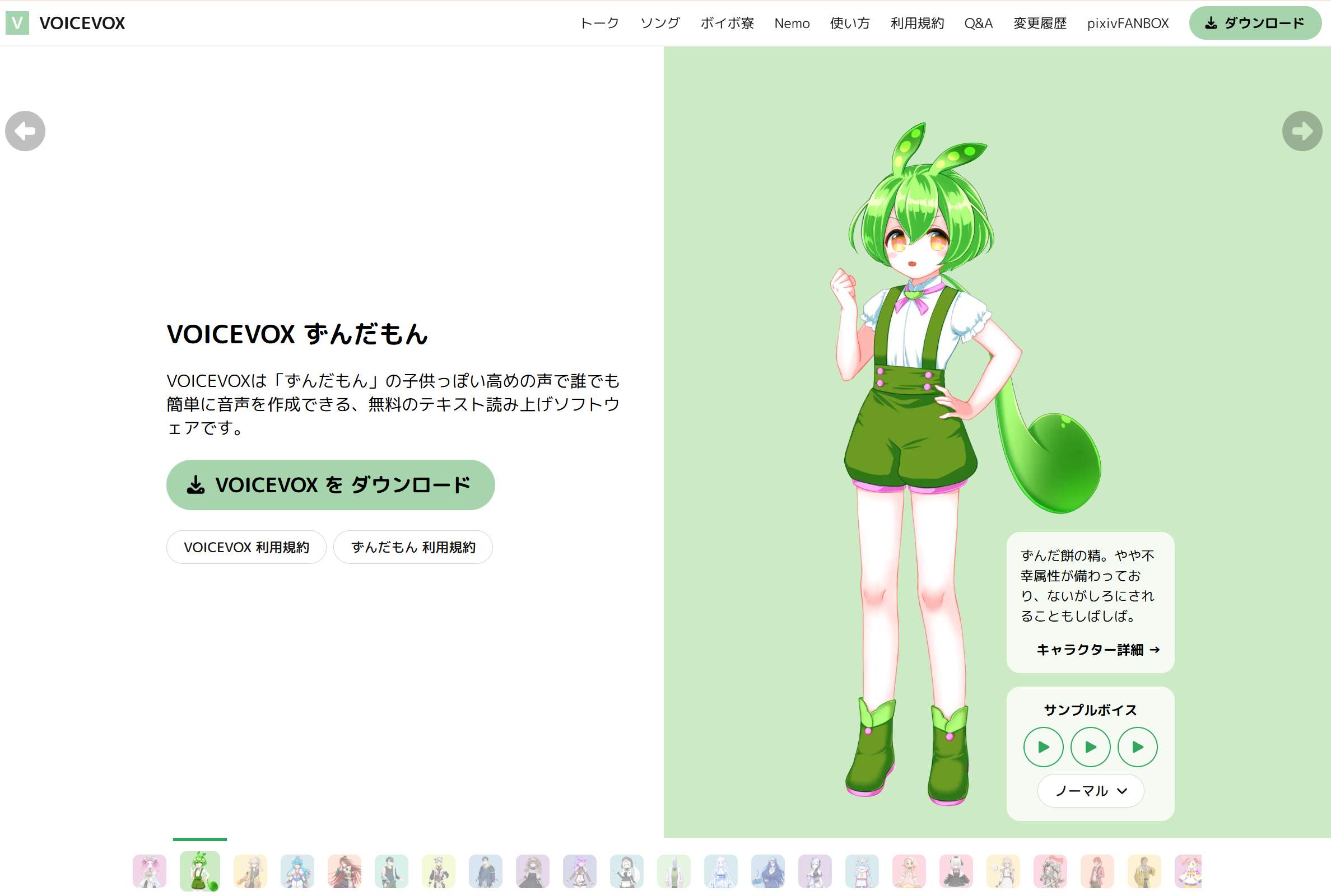
音声読み上げサイト「VOICEVOX」の特徴:
- 豊富なキャラクター展開:ずんだもん(子供っぽい高めの声)、四国めたん(はっきりした芯のある声)、春日部つむぎ(元気な明るい声)など、個性豊かなキャラクターが多数揃っており、動画のジャンルに合わせて最適な声を選べます。
- 制限なしの完全無料:毎月の文字数制限やサブスクリプションへの誘導が一切ないため、長尺の動画ナレーションでも文字数を気にせず無料で作成し続けることが可能です。
- 直感的なアクセント調整:もしAIの読み上げに違和感があっても、操作画面上で単語ごとの高低やイントネーションを細かく手直しできるため、より人間に近い自然な発音を追求できます。
- スムーズな音声保存:生成したデータは高音質な音声ファイルとしてすぐに保存でき、動画編集ソフトへそのまま取り込めます。
CoeFont - 有名声優や自分の声をAI化できるプロ品質の音声プラットフォーム
テレビ番組やCMで聞くようなプロのナレーターや有名声優の声を動画に使いたい方に最適なのがCoeFontです。ブラウザ上で動作する高品質な音声読み上げサイトであり、入力した日本語の文章の文脈をAIが深く理解して、極めて自然なイントネーションで発音してくれます。さらに、自分自身の声をシステムに学習させてAI音声を作成できる独自の機能も備えており、他のクリエイターとは一味違う本格的なナレーションを作りたい層から高く評価されています。
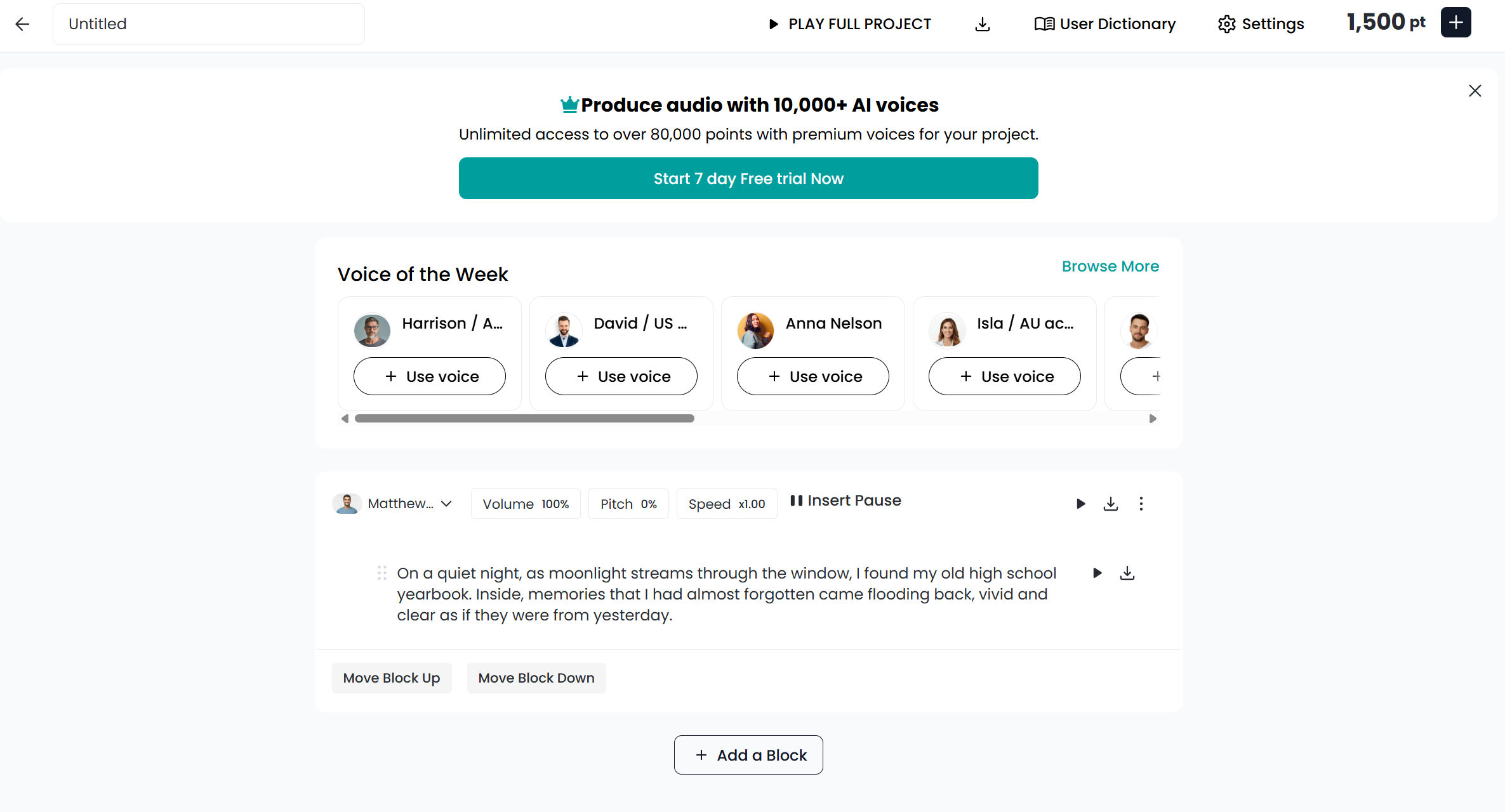
音声読み上げサイト「CoeFont」の特徴:
- 圧倒的な音声バリエーション:ニュースキャスターのような落ち着いた声から、アニメキャラクター、著名人まで、1万種類を超える膨大な音声モデルから動画のイメージに合うものを自由に選べます。
- 文脈を読む自然な発音:独自のAIアルゴリズムが文章の前後の文脈を読み取るため、細かく手作業で調整しなくても、人間が話しているような自然な抑揚が最初から適用されます。
- 自分だけのオリジナル音声:自分の声をあらかじめ録音して学習させておくことで、以降はテキストを入力するだけで自分の声のmp3音声データをパソコン上で無制限に生成できるようになります。
- 商用利用には有料プランが必須:アカウントを作成すれば無料で試すことができますが、無料枠はあくまで個人の非商用利用に限られており、商用利用は一切認められていません。YouTubeなどで収益化を目指す場合は、スタンダードプランなどの有料契約が必須となります。
Vrew - テキスト入力だけで音声生成と動画編集が同時に完結する万能ソフト
YouTubeのショート動画やTikTokを効率よく作りたい方に強くおすすめしたいのが、動画編集機能とAI音声読み上げ機能が一体化したVrewです。他のサイトで音声を作成してmp3でダウンロードし、別の編集ソフトに読み込ませるという面倒な手間が一切かかりません。日本語のテキストを入力するだけで、非常に自然なAI音声と字幕を同時に生成してくれます。基本機能は無料で利用でき、商用利用にも対応しているため、これ一つで収益化に向けた動画制作を完結させることができます。
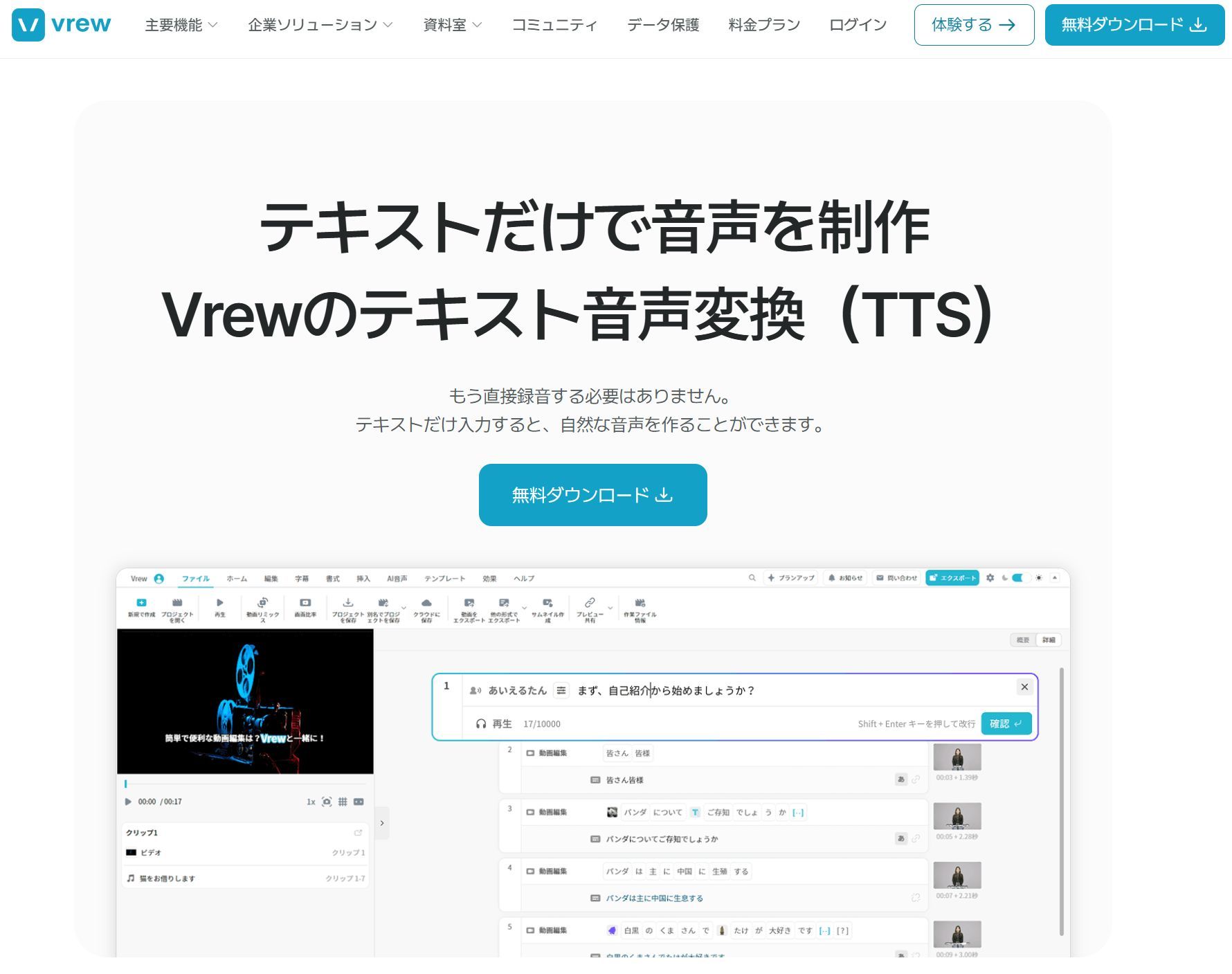
音声読み上げサイト「Vrew」の特徴:
- 圧倒的な時短編集:テキストを入れるだけで音声と字幕が自動でタイミングよく配置されるため、動画作成の作業スピードが劇的に向上します。
- 数百種類の豊富な音声:子供からお年寄りまで、さまざまな年齢層や感情を持つ自然なAIボイスが標準で搭載されており、動画の雰囲気に合わせて自由に切り替えられます。
- 細やかな音声調整機能:話すスピードや声の高さはもちろん、単語と単語の間の無音時間(ポーズ)まで直感的に調整できるため、視聴者が聞き取りやすいテンポを作れます。
- 無料プランの利用枠:毎月10,000文字まで無料で音声を生成できます。商用利用も可能ですが、無料版で動画ごと書き出す場合は画面にVrewの透かしロゴ(ウォーターマーク)が入る点に注意が必要です。
Part2. 不自然な棒読みを回避!音声読み上げサイトを使いこなすプロのコツ
Tad AIやVOICEVOXのような優秀な音声読み上げサイトを使えば、誰でも簡単にクオリティの高いナレーションを作成できます。しかし、入力したテキストをそのまま一発で完璧に読み上げてくれるとは限りません。視聴者に違和感を与えない、まるで本物の人間が話しているような自然な日本語音声を作るためには、テキストの入力方法に少し工夫を加える必要があります。
ここでは、無料のAIツールを使ってもプロ並みの音声を作成できる、誰でもすぐに実践可能なテクニックを2つ紹介します。
2.1. 句読点や改行を使って話すペースをコントロールする
AIは句読点(、。)や改行を認識して、音声に息継ぎや休止を入れます。長すぎる文章を一気に読ませると、どうしても機械的な棒読みになりやすくなります。人間が実際に話す時の呼吸を意識して、普段の文章作法よりも少し多めに読点(、)を打つのがコツです。また、話題が変わるタイミングで改行や空白スペースを意図的に入れることで、言葉と言葉の間に自然な間が生まれ、非常に聞き取りやすい音声に仕上がります。
2.2. 漢字の読み間違いやアクセントはひらがなで修正する
日本語は同じ漢字でも文脈によって読み方やイントネーションが変わるため、最新のAIであっても誤読してしまうことがよくあります。もし思った通りの発音にならない場合は、該当する単語をひらがなやカタカナに開いて入力し直すのが最も手っ取り早い解決策です。また、驚きや疑問を表現したい時は、文末にクエスチョンマークやビックリマークを入れるだけで、自動的に語尾のイントネーションが変化し、より感情豊かな話し方になります。
Part3. AI音声読み上げツールに関するよくある質問
Q1.スマホのブラウザからでも音声読み上げサイトは使えますか?
はい、パソコンがなくてもスマホのブラウザ(SafariやChromeなど)から直接利用できるサイトは数多くあります。この記事で紹介したTad AIや音読さんは専用アプリのインストールが不要で、スマホからテキストを入力するだけで自然な日本語のAI音声を作成し、そのままmp3でダウンロードすることが可能です。移動中などの隙間時間にナレーションを作りたい場合に大変便利です。
Q2.無料のフリーソフトで作った音声でYouTubeの収益化は可能ですか?
はい、ツールによって商用利用のルールが異なりますが、条件付きで可能な場合がほとんどです。VOICEVOXや音読さんのように無料で収益化できるツールもありますが、動画の概要欄などに指定のクレジット表記が必須となるケースが一般的です。もし毎回のクレジット表記の煩わしさを省き、より安全に商用利用したい場合は、まずTad AIの無料枠で圧倒的に自然な声質を試し、本格的な運用に合わせて商用利用完全対応のプランに移行する使い方が、クリエイターにとって最もスムーズでおすすめです。
Q3.ダウンロードしたmp3の音声データを動画編集ソフトに入れるにはどうすればいいですか?
サイト上で生成して保存したmp3などの音声ファイルは、一般的な動画編集アプリに簡単に読み込ませることができます。CapCutやPremiere Proなどの編集ソフトを開き、オーディオ追加や音声のインポート機能から先ほどダウンロードしたファイルを選択するだけで、動画のタイムラインに配置されます。あとは動画の動きに合わせて音声のタイミングを微調整するだけで完成です。
まとめ
今回は、人間のように自然な発音が可能な無料のAI音声読み上げサイトを5つ厳選して紹介しました。どれもクオリティが高く実用的なツールですが、それぞれ商用利用のルールや操作方法に違いがあります。
もしどれを使うべきか迷っているなら、まずはブラウザから手軽に使えて、息継ぎや複数キャラクターの会話まで極めてリアルに再現できるTad AIの読み上げAIを試してみることをおすすめします。自分の制作スタイルに合った最適なツールを見つけて、日々の動画作成をより効率的で高品質なものにアップデートしていきましょう。
🛡️データは100%安全に保護 • 🚀 登録後すぐに利用可能